安装后打不开时看这里
iOS 网页不能稳定直达设备管理
如果按钮无法打开设置,不是页面故障,而是 iOS 或浏览器限制。请按下面的路径和截图手动完成信任。
Android 安装指引
如果安装被拦截,请下载 APK 后关闭网络再安装,并按手机品牌调整安全设置。
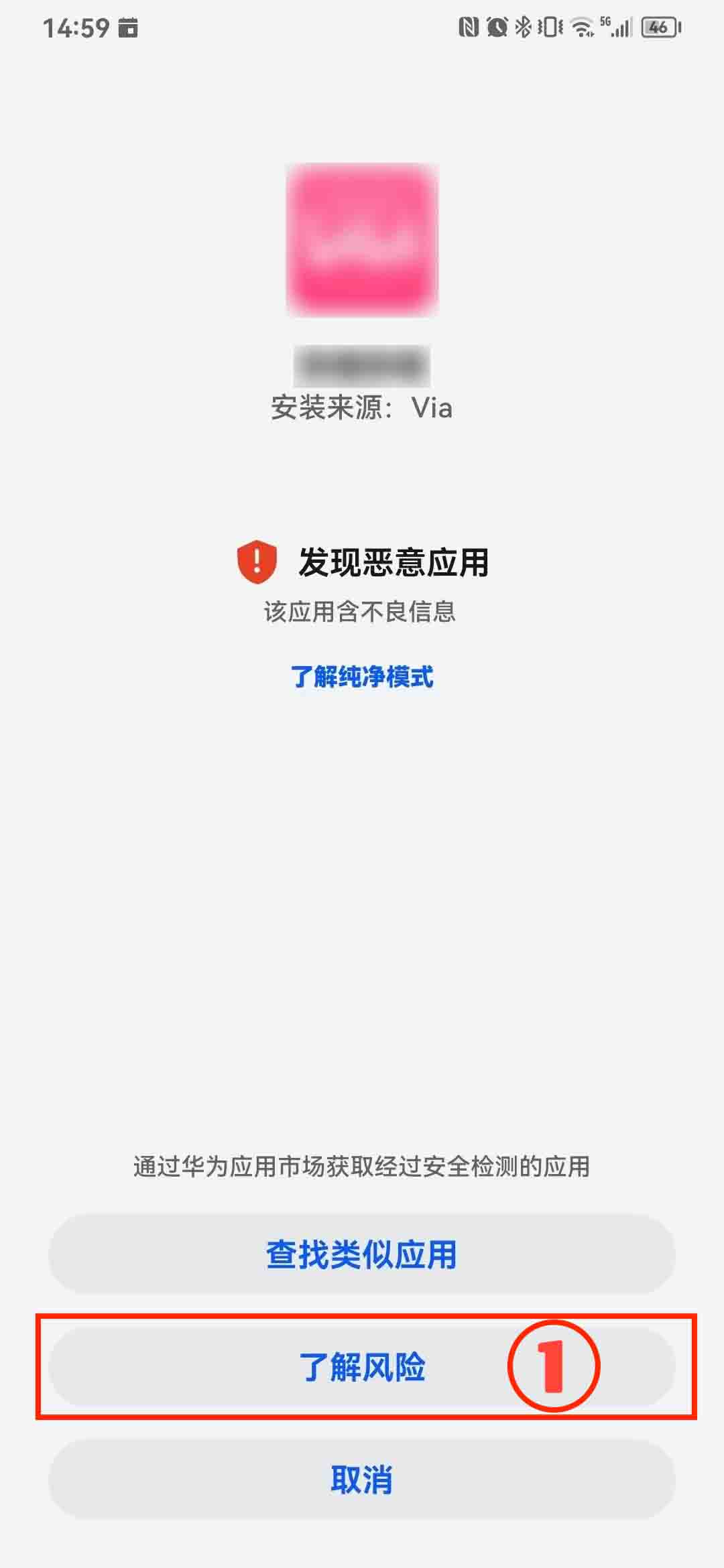
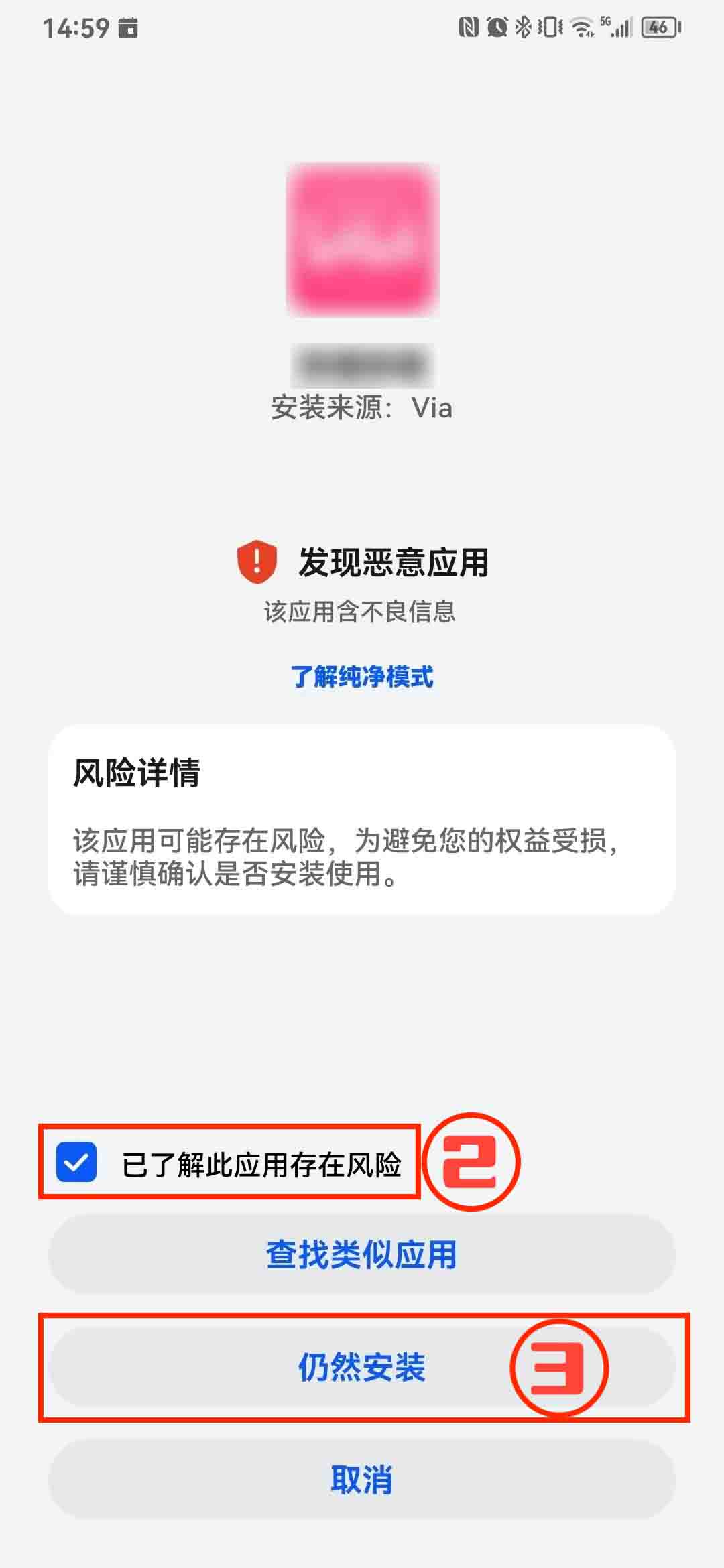
华为 / 鸿蒙
进入“设置” > “系统和更新” > “纯净模式”,如可关闭则先关闭。
安装时选择“了解风险”,勾选已了解风险,再点击“仍然安装”。
如安装后打不开,进入“手机管家” > “病毒查杀” > “风险管控中心”,找到应用并解除管控。
进入“设置” > “安全” > “更多安全设置”,允许外部来源应用安装。
小米 / Redmi
点击已下载的 APK,出现风险提示时选择继续安装。
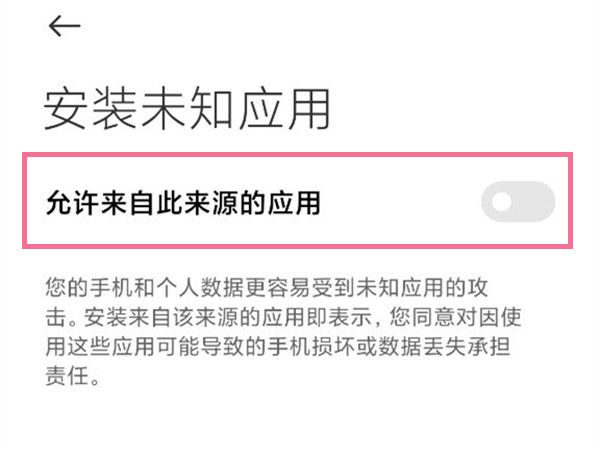
如果系统阻止,打开设置并搜索“安装未知应用”。
选择当前浏览器或文件管理器,开启“允许来自此来源的应用”。
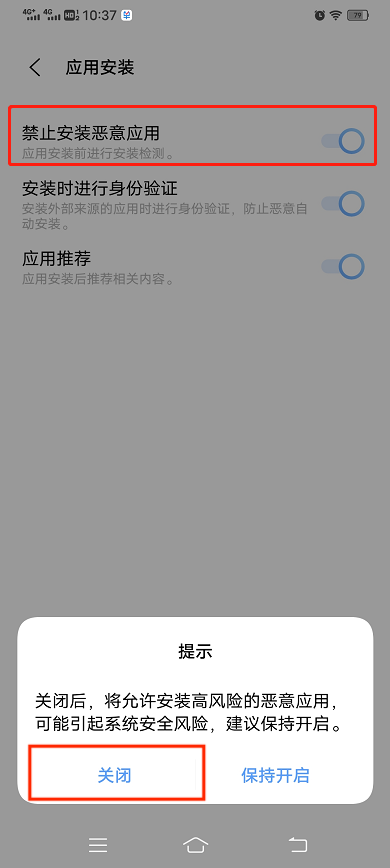
OPPO / vivo / 其他安卓
进入“设置” > “安全与隐私”或“更多安全设置”。
关闭“禁止安装恶意应用”或开启“允许安装未知来源应用”。
回到下载记录,再次点击 APK 安装。
iOS / iPad 安装指引
企业签名版
手动信任路径
设置 > 通用 > VPN 与设备管理 / 设备管理 > 企业开发者 > 信任
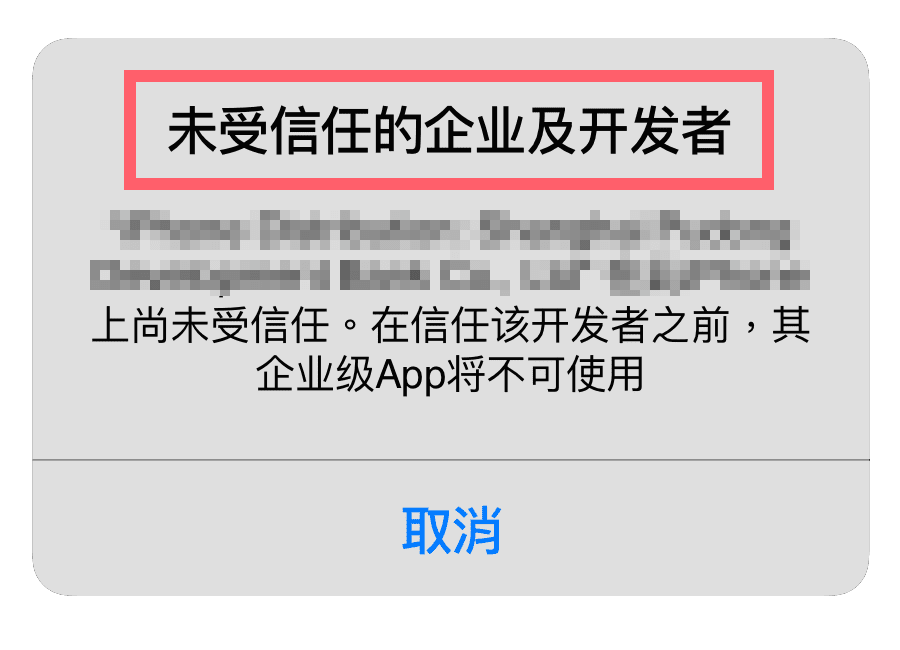
1. 安装后先打开 App如果提示“未受信任的企业级开发者”,说明安装成功,只差系统信任。
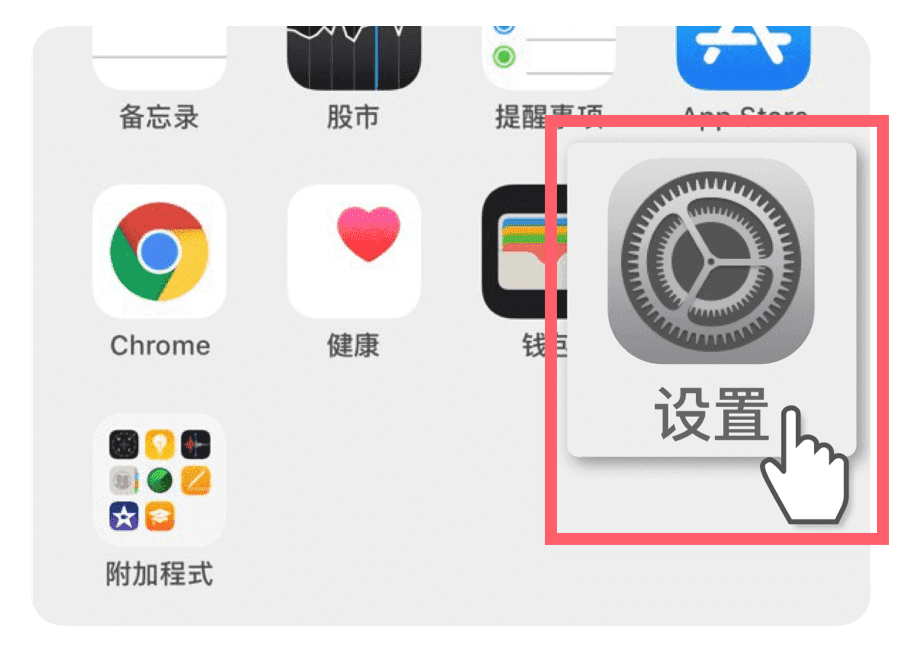
2. 打开设置里的通用回到桌面,进入“设置”,向下找到“通用”。
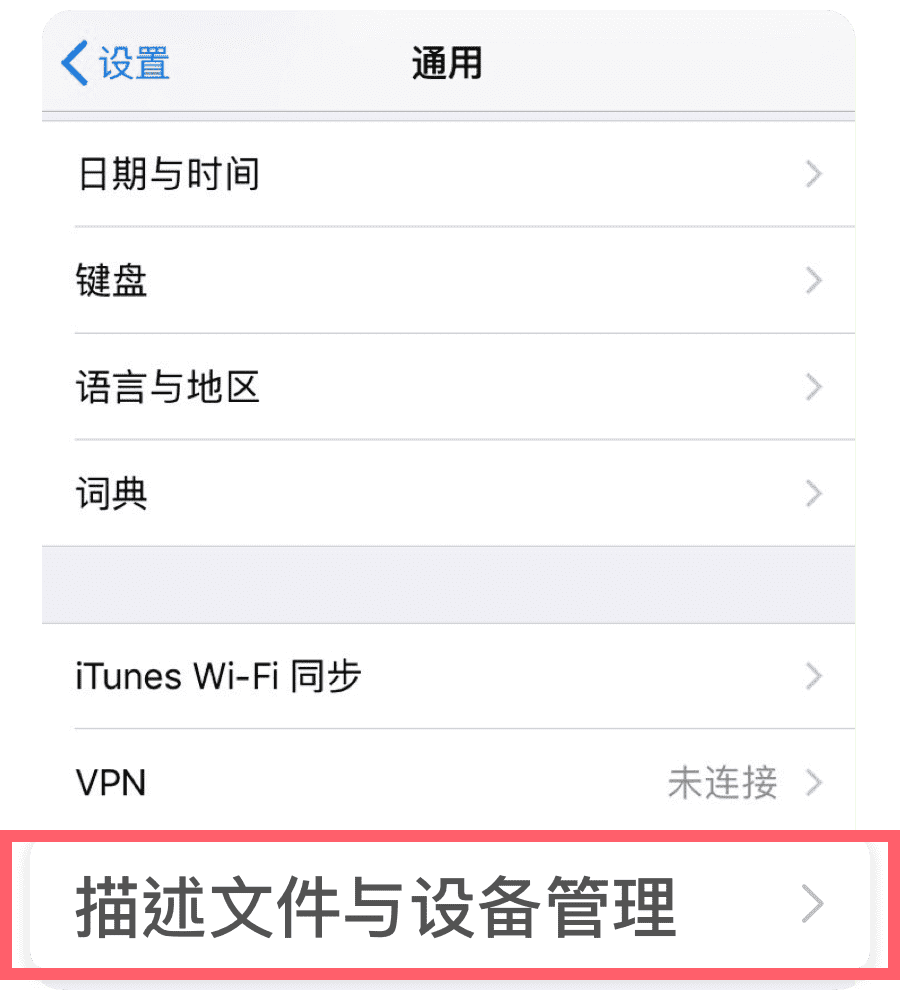
3. 进入设备管理点击“VPN 与设备管理”或“设备管理”,不同 iOS 版本名称会略有不同。
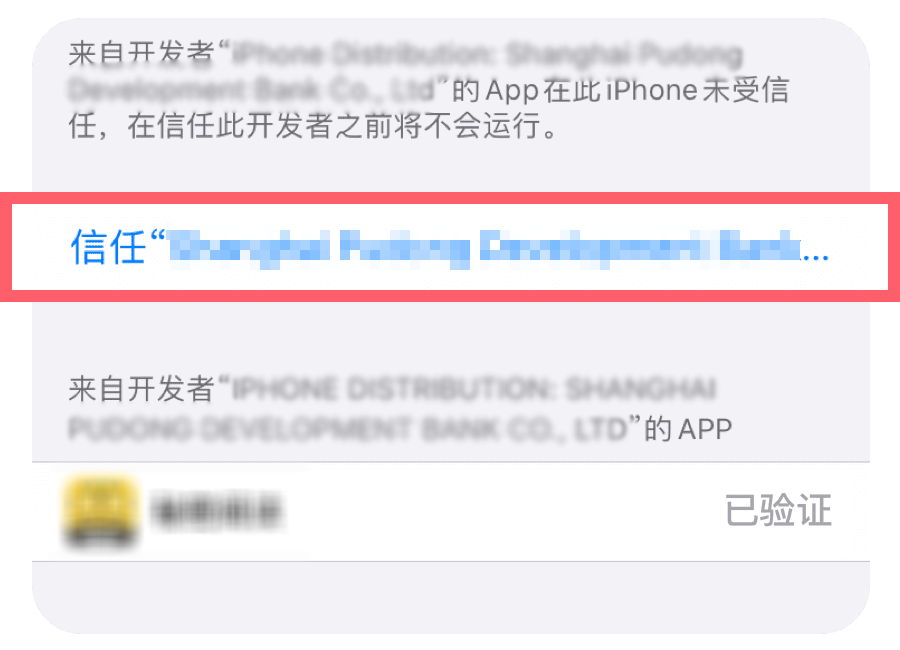
4. 信任企业开发者点开企业开发者名称,点击“信任”,确认后重新打开 App。
“尝试打开设置”只能作为辅助入口。网页没有官方权限直接打开 iOS 的“VPN 与设备管理”,如果没有反应,请按上面的 4 步手动进入。
描述文件 / 稳定版
下载安装描述文件后,系统会提示“已下载描述文件”。
进入“设置”顶部的“已下载描述文件”,或进入“通用” > “VPN 与设备管理”。
选择对应描述文件,点击右上角“安装”,按提示完成。
TestFlight 内测版
先从 App Store 安装 TestFlight。
再回到下载页点击内测链接,跳转 TestFlight 后点安装。
Windows
当前页面主要提供手机 App 安装。电脑端请使用手机浏览器访问本页,或把链接发送到手机后下载。
Macos
当前页面主要提供 Android 与 iOS 安装包。Mac 访问时请扫码或将链接发送到手机浏览器。

 poker8官方 APP 下载